Carte de Bande WSJT-X / JTDX / MSHV
Swisslog met en oeuvre une fonction de carte de bande pour surveiller l'activité WSJT-X, JTDX ou MSHV. Elle comporte les fonctionnalités suivantes :
-
Sélection de la source de données : vous pouvez choisir de surveiller l'instance principale (option par défaut) ou l'une des 5 instances de requêtes de journalisation de QSO. Voir les Réglages UDP WSJT-X / JTDX.
-
Un double clic sur un indicatif/locator produit le même effet que double cliquer dans le message dans la fenêtre "Activité de la Bande" de WSJT-X / JTDX
-
Grande plage de zoom avant/arrière
-
Taille de police personnalisable
-
Fenêtre redimensionnable
-
Détails de message complets (y compris utilisateur LotW/eQSL) lorsque l'on déplace le curseur de la souris sur un indicatif
-
Contrôle de doublon bande ou bande/mode (au choix de l'utilisateur) affichant (D) si doublon. Vous pouvez également masquer tous les doublons bande / mode !
-
Afficher/Masquerr SNR / DT / Locators
-
Sélection de statistique personnalisable ! Le DXCC-DATA est la statistique par défaut mais l'utilisateur peut sélectionner n'importe quelle statistique disponible
-
Vous pouvez aussi sélectionner la statistique dont vous avez besoin pour vérifier le statut des carrés locator.
-
Dégradés de couleur pour la règle des fréquences
-
Personnalisation des couleurs : fond, graduations de règle, mesures sur la règle, et fréquence.
-
Vous pouvez obtenir autant de cartes de bande que vous le souhaitez avec différents filtres (manquants, contactés, etc), modes spéciaux (FT8, JT65, etc), couleurs, statistiques,police et taille de fenêtre, etc.
-
Et même, vous pouvez placer chaque carte de bande comme fenêtre autonome dans un système à double moniteur !
La fenêtre de carte de Bande
La fenêtre carte de Bande offre une vision graphique de toute l'activité de la bande, très intéressant et d'aspect agréable ! Vous pouvez ouvrir autant de cartes de bande WSJT-X, JTDX ou JSHV que vous le souhaitez ! Chaque fenêtre peut afficher des statistiques différentes et utiliser un ensemble différent de filtres, paramètres, etc. C'est un très bon complément pour WSJT-X, JTDX ou MSHV car vous pouvez vérifier l'état de statistiques non prises en charge par le système de couleurs de WSJT-X, JTDX ou MSHV tels que WAS ou POTA. Mais il est également utile de vérifier d'autres statistiques pour ne voir que le trafic dont vous avez réellement besoin pour la statistique sélectionnée, en changeant les critères de sélection.
Pour ouvrir une fenêtre de carte de Band WSJT-X / JTDX / MSHV : Selectionner Affichage | carte de Bande WSJT-X / JTDX / MSHV. Voici à quoi ressemble la fenêtre :
 a
a
Le titre de la fenêtre affichera que Swisslog reçoit des messages ((WSJT-X, JTDX ou MSHV), le mode et la bande courants, et la statistique sélectionnée pour la carte de bande (par défaut, c'est le DXCC-DATA).
Par défaut, Band Map lit le trafic de l'instance Principale. La liste déroulante du sélecteur d'instance permet à l'utilisateur de sélectionner n'importe laquelle des 5 instances de demande de journalisation de QSO définies. Afin de faciliter la sélection, la liste contient le nom du programme, le mode et la bande reçus de l'instance correspondante. Ceci est très utile si vous utilisez plusieurs instances WSJT-X/JTDX/MSHV et que vous voulez avoir différentes cartes de bandes pour surveiller le trafic de plusieurs instances pour différentes statistiques.
Utilisez les boutons de zoom pour agrandir/rétrécir la bande passante en appuyant sur les boutons correspondants + ou - respectivement (ou en utilisant la molette de la souris : placez le curseur de la souris sur un indicatif et déplacez la molette de la souris vers le haut / vers le bas. L' indicatif sélectionné sera centré sur la carte de la bande). Vous pouvez également déplacer le cadran vers le haut/ vers le bas en faisant glisser la règle avec votre souris (cliquez, maintenez l'appui et faites glisser vers le haut/vers le bas). Vous pouvez redimensionner la fenêtre de la carte de bande à la taille voulue.
Utilisez les boutons +/- pour modifier la taille de police des indicatifs et des carrés locator.
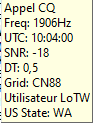
En plaçant le curseur de la souris sur n'importe quel indicatif / locator, vous verrez les détails du message (y compris si l’utilisateur LotW/eQSL ou l’État américain pour les indicatifs américains s’il se trouve dans la base de données FCC intégrée):
IMPORTANT: La recherche de l’état américain dans la base de données FCC peut affecter les performances en fonction de votre ordinateur, le nombre de QSO dans votre log, le trafic des spots et des logiciel en cours d’exécution en parallèle de Swisslog. Si vous rencontrez ce problème ou si vous ne souhaitez tout simplement pas utiliser cette fonctionnalité, elle peut être désactivée dans Options / Rechercher l’état américain dans la base de données FCC pour les fenêtres de messages DX et Cartes de bande.
Dans la partie inférieure gauche de Swisslog, vous verrez la fréquence audio correspondant à la position du curseur de la souris.
Un double clic sur un indicatif / locator a le même effet qu'un double clic dans le message dans la fenêtre "Activité de bande" de WSJT-X / JTDX. IMPORTANT: Vous devez activer l'option « Accept UDP Request » dans Settings > Reporting. Dans WSJT-X, cela ne fonctionnera que s'il s'agit d'un message CQ ou QRZ. Dans JTDX, l'utilisateur peut choisir d'accepter des réponses UDP sur CQ, CQ et 73 ou tout message dans Misc > Accept UDP Reply messages (CQ est l' option par défaut). Cette function n'ira pas si vous utilisez JT Alert en même temps que Swisslog !.
La carte de bande WSJT-X / JTDX / MSHV est également très utile pour connaître la fréquence de split lorsque vous faites du DX. Vous pouvez facilement vérifier si vous entendez le partenaire de QSO de la station DX pour connaître la fréquence de split pour ce genre de QSO.
Si la station lance un CQ vers une direction spécifique telle que EU, AS, JA, ZL, etc., elle sera affichée devant l'indicatif (c.-à-d. CQ JA EA3GCV).
Options
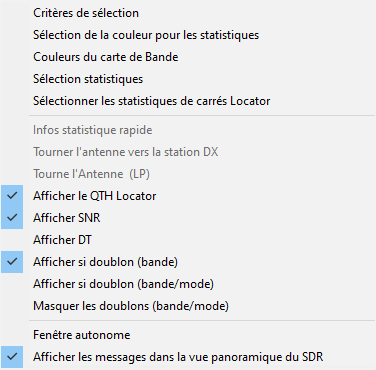
Les options et fonctions suivantes sont disponibles via le menu déroulant (bouton de souris droit) :
-
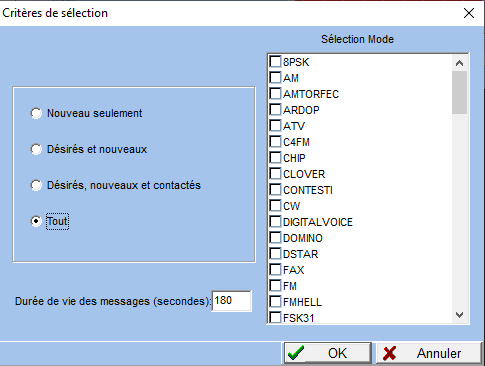
Critères de sélection : Marquez les modes pour lesquels les messages doivent être affichés et sélectionnez les indicatifs/locators que vous souhaitez voir en fonction de leur statut statistique (Nouveau, manquant, contacté, tous). Vous pouvez également définir la durée de vie des messages en secondes (valeur par défaut : 180 secondes = 3 minutes). Seuls les messages compris dans la période définie seront affichés. IMPORTANT: L'utilisation de durées de vie supérieures à 180 secondes n'est pas utile car vous aurez une carte de bande vite remplie et cela affectera la performance globale si la bande est très encombrée. La durée de vie est limitée à 600 secondes (10 minutes).
-
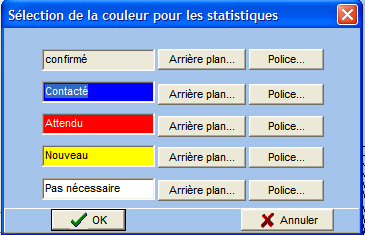
Selection de couleurs pour les Statistiques: Vous permet de sélectionner la couleur que vous souhaitez voir dans Indicatifs/Locators en fonction de leur statut (confirmé, contacté, manquant, nouveau ou non nécessaire):
-
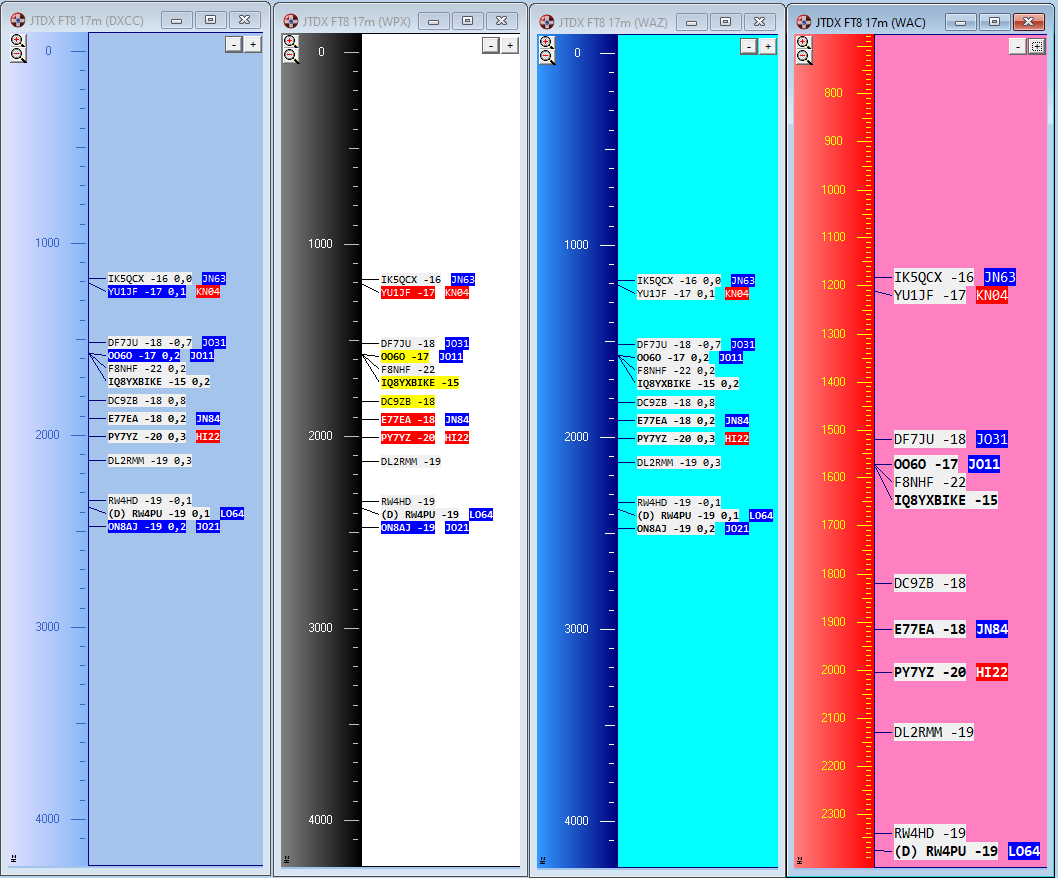
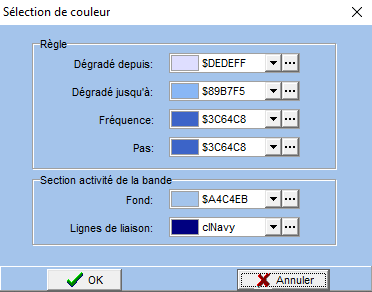
Couleurs de carte de bande: Vous permet de changer la couleur de la plupart des parties de la carte de bande. Vous pouvez créer de très belles cartes de bande en fonction des préférences de l'utilisateur :
-
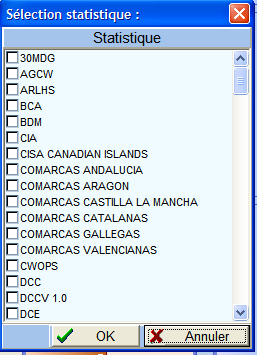
Selection de Statistiques: Vous permet de sélectionner la statistique à partir de laquelle vous souhaitez voir le statut de chaque indicatif. Sélectionnez une seule statistique ! Par défaut DXCC-DATA est sélectionné. IMPORTANT : Ne sélectionnez ici aucune statistique basée sur le locator !! La statistique de Locator doit être sélectionnée dans l’option « Selectionner la statistique locator ».
Conseil : Vous permet de sélectionner la statistique à partir de laquelle vous souhaitez voir le statut de chaque indicatif. Sélectionnez une seule statistique ! La statistique sélectionnée sera affichée dans le titre de la fenêtre de carte de bande. Si vous avez besoin de voir une autre statistique, il suffit d'ouvrir une nouvelle fenêtre de carte de bande WSJT-X / JTDX / MSHV et sélectionnez la statistique souhaitée.
-
Selectionner la statistique locator : Vous permet de sélectionner la statistique à partir de laquelle vous souhaitez voir le statut de chaque locator. Sélectionnez une seule statistique !. Par défaut LOCATOR est sélectionné (ne prend en compte que les confirmations par carte QSL). Si vous voulez une statistique prenant en compte toutes les confirmations (LoTW, eQSL et cartes QSL), selectionnez GAPA Grid.
-
Infos Statistiques Rapides: faites un clic droit de souris sur un spot DX et sélectionnez cette option pour afficher la fenêtre d'infos statistiques rapides pour le spot DX sélectionné.
Conseil : si la fenêtre d'infos statistiques rapides est ouverte, un clic gauche de souris sur un spot affiche l'info pour le spot DX sélectionné.
-
Tourner l'antenne vers la station DX et Tourner l' antenne en Long path : faites un clic droit de souris sur un indicatif et sélectionnez l'une de ces options selon vos besoins.
-
Afficher le QTH Locator, afficher le SNR et afficher le DT : Cochez les selon vos besoins. Par défaut, tous sont activés sauf Afficher DT.
-
Afficher les doublons : Swisslog vérifie si l'indicatif observé est en doublon. Si c'est un doublon, un (D) s'affiche devant l'indicatif.exemple : (D) EA3GCV.
-
Afficher les doublons (bande) : Cette option est cochée par defaut. Swisslog vérifie si c'est un doublon sur la même bande indépendamment du mode. Vous pouvez basculer sur la vérification bande/mode (voir ci dessous) ou désactiver la vérification de doublon (les deux options non cochées).
-
Afficher les doublons (bande/mode) : Swisslog vérifie si c'est un doublon sur les mêmes bande et mode. Vous pouvez basculer sur verification par bande (voir l'option ci dessus) ou désactiver la vérification de doublon (les deux options non cochées).
-
Masquer les doublons (bande/mode) : Cochez cette option pour ne pas afficher les doublons même bande et même mode.
-
-
Fenêtre autonome : Habituellement la fenêtre ne peut pas être déplacée en dehors du cadre principal de SWISSLOG. Si cette option est validée, la fenêtre peut être déplacée n'importe où. Ceci est particulièrement utile pour les PC avec plusieurs moniteurs.
-
Toujours au premier plan : Cette option est affichée et activée par défaut uniquement lorsque la fenêtre est activée en fenêtre autonome. La fenêtre restera au dessus de toutes les autres fenêtres d'autres programmes, tout le temps. Avertissement : Si cette option n'est pas cochée, la fenêtre peut être cachée derrière la fenêtre principale de SWISSLOG ou même placée à l'extérieur de l'espace visible. Si vous la placez en dehors de l'espace visible (par exemple lorsque vous modifiez la résolution de l'écran), vous ne pouvez la ramener qu'en modifiant le fichier SWISSLOG.INI.
-
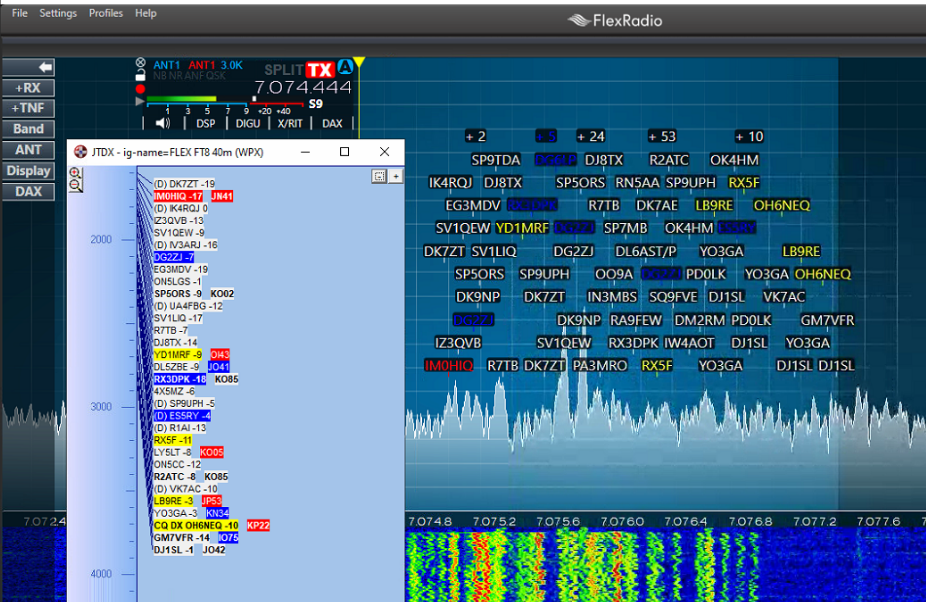
Afficher les messages dans la vue panoramique du SDR: Cette option n'est disponible que si vous utilisez TCI/Flex Radio pour le contrôle du transceiver. Si elle est cochée (option par défaut) tous les messages affichés seront envoyés sur la vue panoramique de votre SDR. La couleur de police de chaque message de votre SDR correspondra à la couleur d'arrière-plan sélectionnée pour identifier l'état statistique (confirmé, contacté, désiré, nouveau ou non désiré).
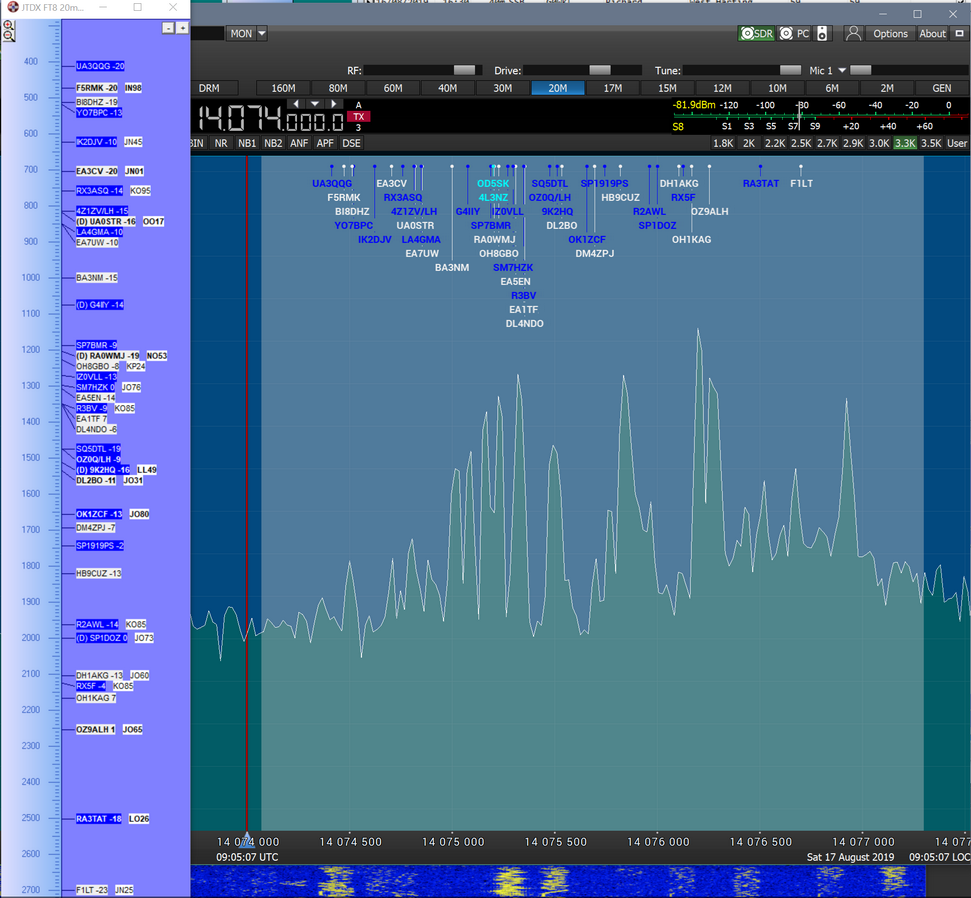
Si vous utilisez un Flex Radio, les informations suivantes sont envoyées pour chaque message :
-
La durée de vie du spot de votre SDR sera la même que celle définie dans la carte de bande sélectionnée
-
Direction du CQ au cas où la station lance un appel CQ EU, CQ DX, CQ JA, etc.
-
QTH locator
-
Utilisateur LoTW/eQSL
-
QSO en doublon (si l'option Afficher les doublons est activée)
-
État américain pour les stations américaines s’il se trouve dans la base de données FCC intégrée.
-
Tous les paramètres (taille et position de la fenêtre, taille de police, zoom, statistique, filtre statistique, couleurs, etc.) seront enregistrés pour chaque fenêtre de carte de bande
Ci-dessous vous pouvez voir quelques échantillons de cartes de bande WSJT-X / JTDX / MSHV avec différents paramètres. Il y a des combinaisons infinies !